
Maestro Cleaner – Nettoyez Windows simplement
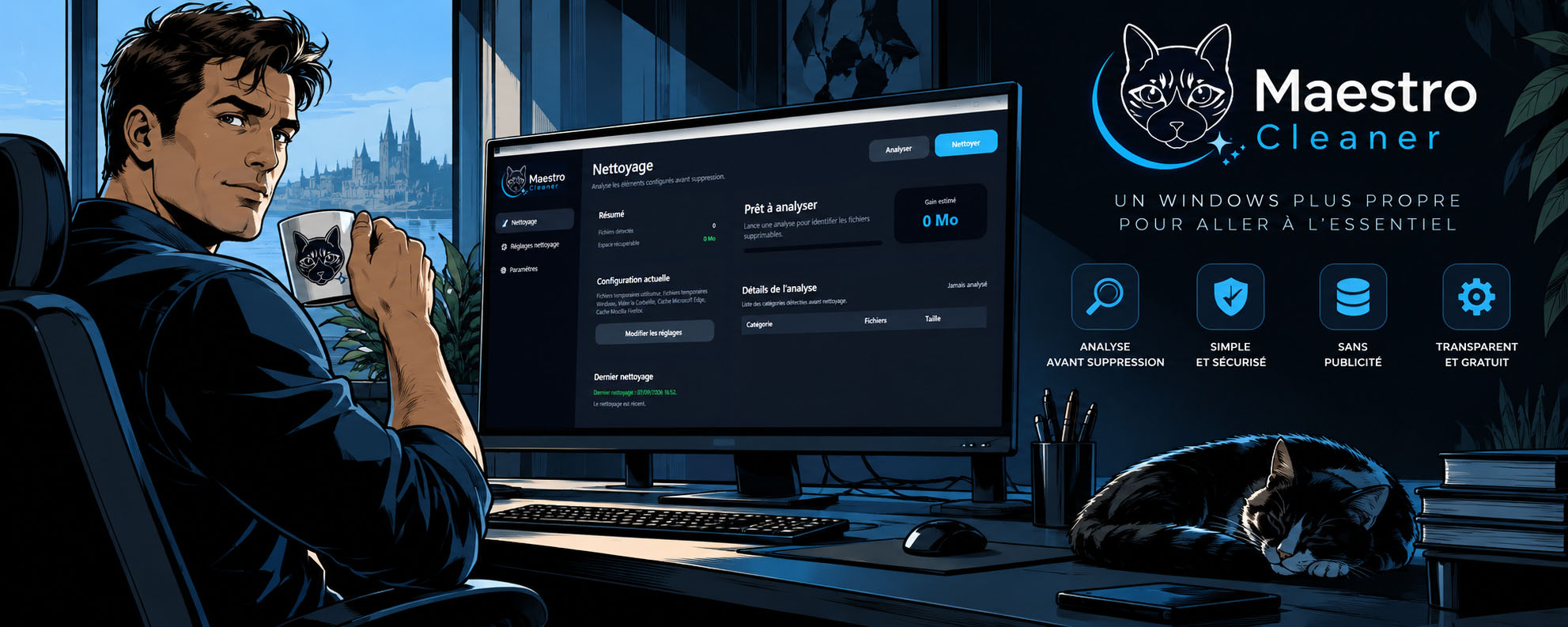
Maestro Cleaner vous aide à supprimer les fichiers temporaires, vider la Corbeille et nettoyer les caches des navigateurs pris en charge, avec une analyse préalable et un choix clair des éléments à traiter.
Gratuit • Sans publicité • Pour Windows
Téléchargement direct depuis maestro-creations.fr
Un nettoyeur qui reste sous votre contrôle
Analyse avant suppression
Voyez le nombre de fichiers détectés et l’espace potentiellement récupérable avant de lancer le nettoyage.
Nettoyage maîtrisé
Vous choisissez précisément les catégories que Maestro Cleaner doit analyser et nettoyer.
Sans publicité
Aucun affichage commercial dans l’application. L’interface reste centrée sur sa fonction.
Simple et transparent
Des réglages lisibles, une synthèse claire et aucune optimisation mystérieuse présentée comme indispensable.
Analysez avant de nettoyer
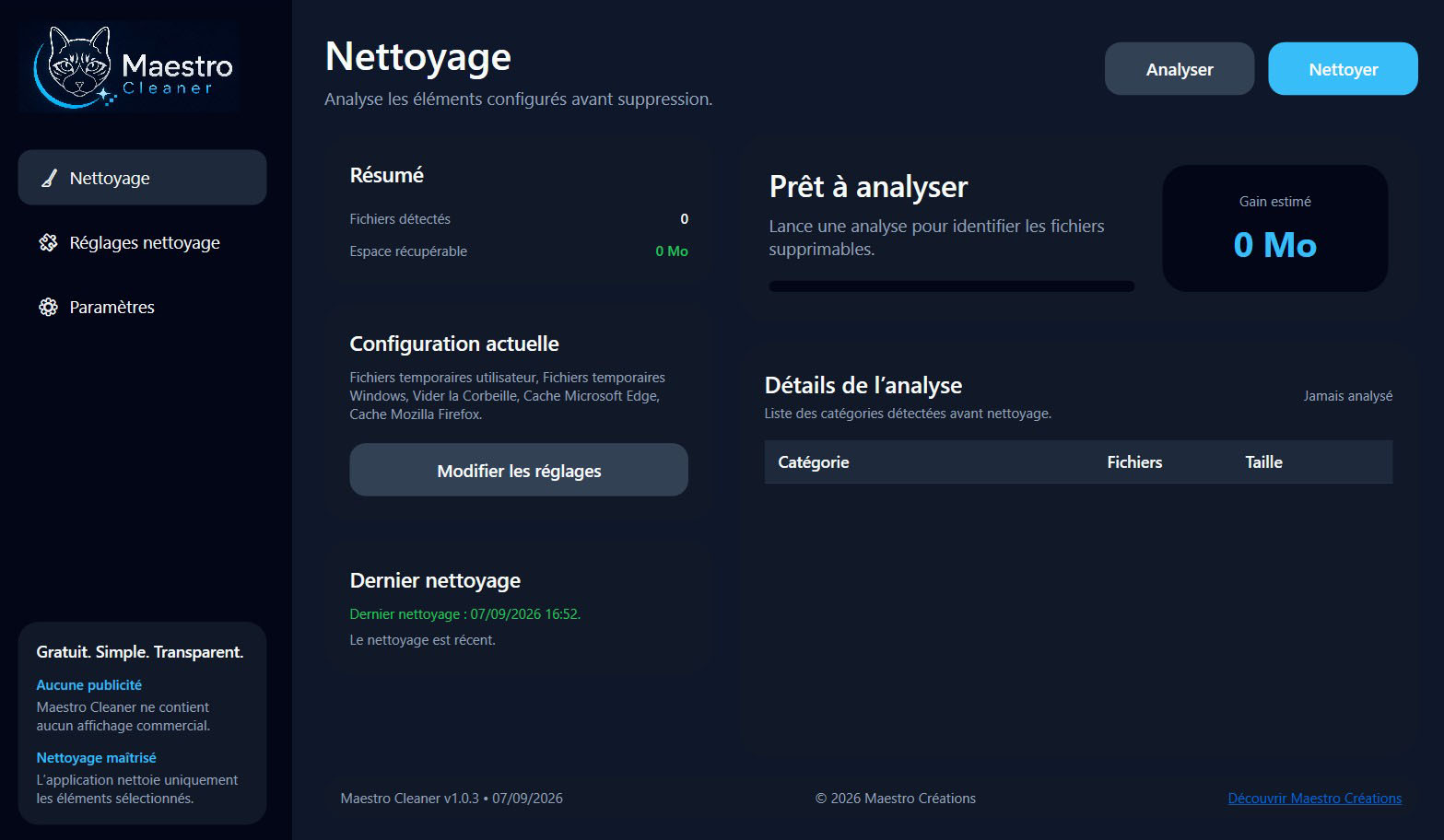
La page principale de Maestro Cleaner résume ce qui a été détecté avant toute suppression : nombre de fichiers, espace récupérable estimé et détail par catégorie.
Une fois l’analyse terminée, vous pouvez vérifier le résultat puis lancer le nettoyage.
Le principe : savoir ce qui va être supprimé avant de le supprimer.
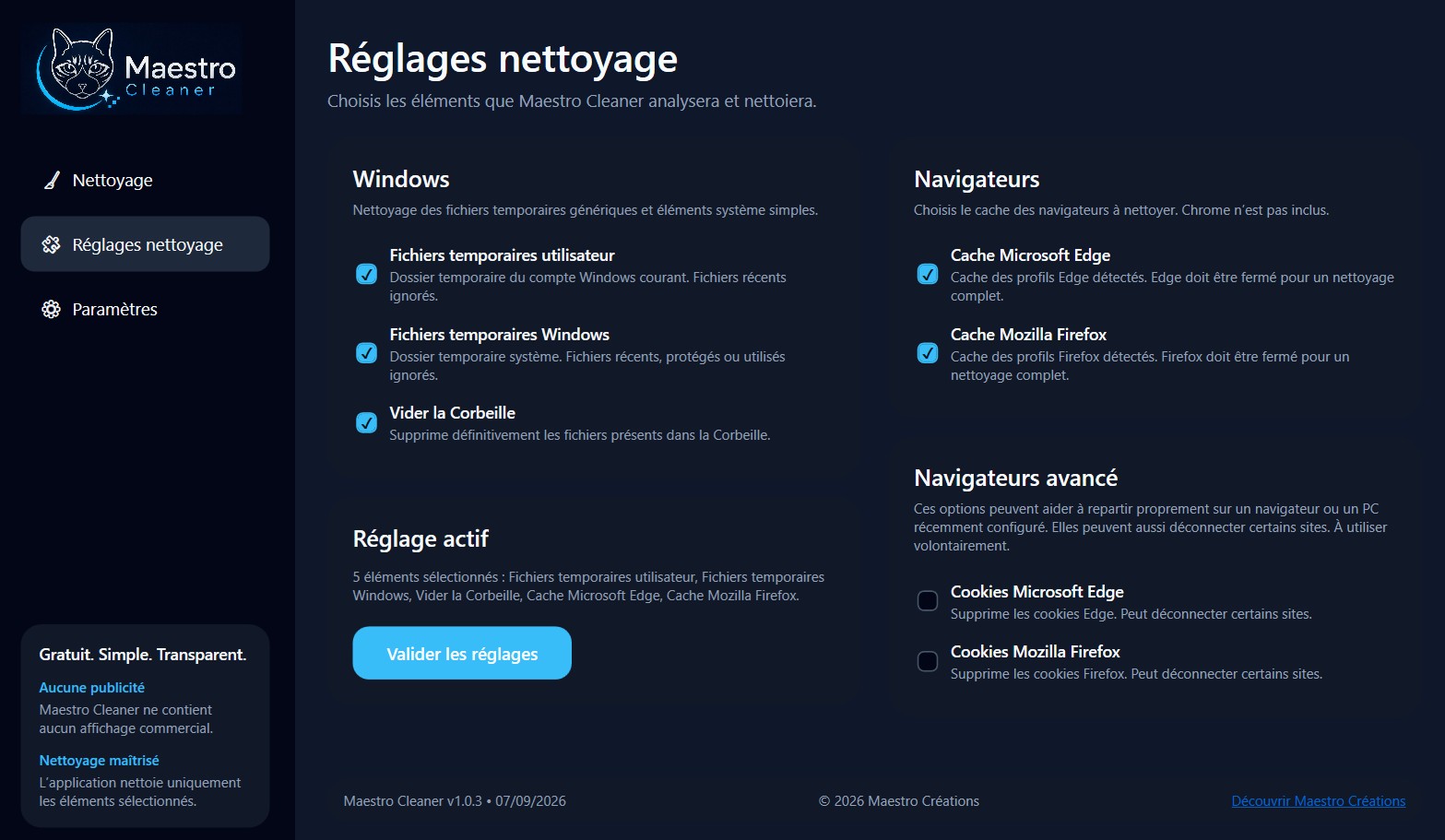
Choisissez exactement ce que vous voulez nettoyer
Nettoyage Windows
- Fichiers temporaires de l’utilisateur
- Fichiers temporaires Windows
- Contenu de la Corbeille
Navigateurs
- Cache Microsoft Edge
- Cache Mozilla Firefox
- Cookies Edge et Firefox dans les options avancées
Important : les options susceptibles de déconnecter des sites, comme la suppression des cookies, sont séparées des réglages de nettoyage courants.
Google Chrome n’est pas inclus dans cette version.
Trois étapes pour nettoyer
1. Choisir
Sélectionnez les catégories à prendre en compte dans les réglages.
2. Analyser
Lancez l’analyse et consultez les fichiers détectés ainsi que l’espace récupérable.
3. Nettoyer
Vérifiez le résultat puis déclenchez le nettoyage des catégories sélectionnées.
Installation de Maestro Cleaner
Sur certains ordinateurs, Windows peut afficher l’écran « Windows a protégé votre ordinateur » et indiquer « Éditeur inconnu ».
Cela peut notamment arriver lorsqu’un installateur n’est pas signé par un certificat d’éditeur reconnu par Windows. Cet avertissement SmartScreen n’est pas, à lui seul, une détection antivirus.
Ne désactivez pas Microsoft Defender ou SmartScreen. Il suffit de suivre les deux étapes ci-dessous après avoir vérifié que le fichier téléchargé provient bien de maestro-creations.fr.
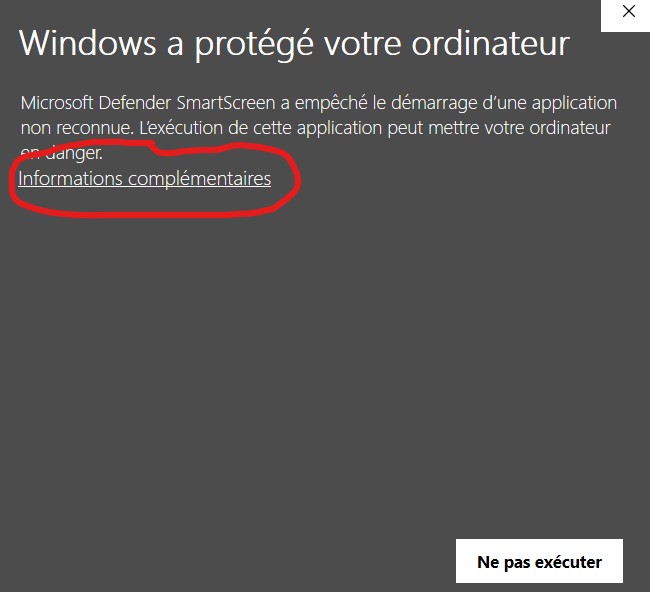
1. Cliquez sur « Informations complémentaires »
Cette option affiche les informations disponibles sur l’application et fait apparaître le choix permettant de poursuivre.
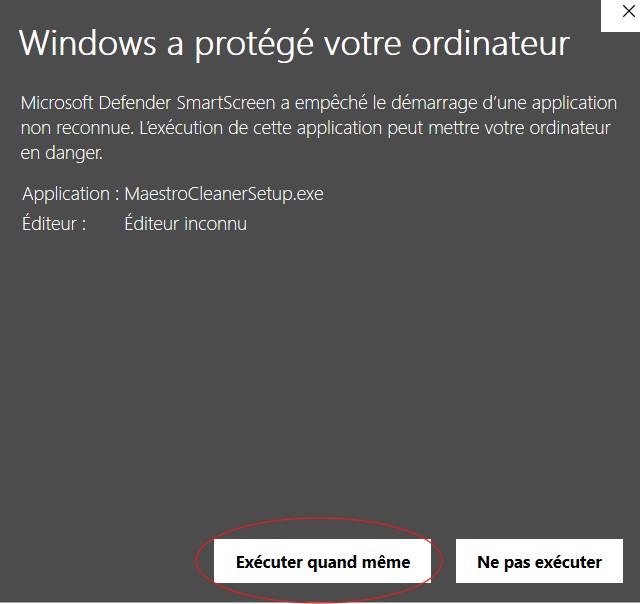
2. Cliquez sur « Exécuter quand même »
Avant de continuer, vérifiez que le fichier est bien MaestroCleanerSetup.exe et que vous l’avez téléchargé depuis le site officiel Maestro Créations.
Télécharger Maestro Cleaner
Utilitaire Windows gratuit, sans publicité, avec analyse avant suppression.
Questions fréquentes
Maestro Cleaner est-il gratuit ?
Oui. Maestro Cleaner est téléchargeable gratuitement et l’application n’affiche pas de publicité.
Maestro Cleaner supprime-t-il des fichiers sans prévenir ?
Le nettoyage normal passe par une analyse préalable. Vous choisissez les catégories, lancez l’analyse, consultez le résultat puis déclenchez le nettoyage.
Quels éléments Windows peuvent être nettoyés ?
Maestro Cleaner peut prendre en charge les fichiers temporaires utilisateur, les fichiers temporaires Windows et la Corbeille, selon les réglages sélectionnés.
Quels navigateurs sont actuellement pris en charge ?
Microsoft Edge et Mozilla Firefox sont pris en charge pour le nettoyage du cache. Des options avancées permettent également de sélectionner les cookies. Google Chrome n’est pas inclus dans cette version.
Pourquoi Windows affiche-t-il « Éditeur inconnu » ?
L’avertissement peut apparaître parce que l’installateur n’est pas signé par un certificat d’éditeur reconnu par Windows. Après avoir vérifié l’origine du téléchargement, ouvrez « Informations complémentaires », puis « Exécuter quand même ».
Faut-il désactiver Microsoft Defender pour installer Maestro Cleaner ?
Non. Il n’est pas nécessaire de désactiver Microsoft Defender ou SmartScreen pour suivre la procédure d’installation indiquée sur cette page.